Por mais simples que seja a área de administração do WordPress para quem já é um blogueiro experiente ou desenvolve sites com esse CMS, sua área de administração pode ser bem complicada para usuários de primeira viagem.
Simplificar a área de administração do WordPress pode ajudar até mesmo a desenvolvedores na hora de fechar um novo contrato com clientes, pois assim você estará demonstrando um sistema de administração mais simples e intuitivo, que exiba somente as funções que seu futuro cliente irá realmente utilizar, não tendo que falar mais “Essa opção aqui você não vai usar”.
Para resolver esse pequeno problema é interessante remover alguns itens da interface da área administrativa. Essa alteração é simples e pode permitir que você tenha uma interface mais intuitiva e menos assustadora aos novos usuários do WordPress.
São basicamente quatro mudanças que você pode fazer para disponibilizar uma interface mais simples:
- Remover alguns menus e submenus
- Remover alguns widgets
- Simplificar o Painel (Dashboard)
- Simplificar a lista de páginas e posts
Removendo menus e sub menus da área administrativa do WordPress
A primeira coisa que podemos fazer é remover algumas das opções de menus da área administrativa que provavelmente seu cliente não precisará ter acesso, tais como o menu Configurações > Permalinks, ou o menu Ferramentas > Importar.


O que faremos não é remover estas opções do WordPress, mas sim removê-las da visualização dos usuários.
Existem pelo menos quatro opções no menu à esquerda da área administrativa do WordPress que eu acredito que podem ser removidas, para tal basta adicionar o código abaixo ao seu arquivo functions.php.
Remover os itens do menu de navegação à esquerda da área administrativa do WordPress:
// ----------------------------------
// - REMOVER itens do menu de navegação à esquerda -
// ----------------------------------

function pc_remove_links_menu() {

     global $menu;

     remove_menu_page ('upload.php'); // Mídia
     remove_menu_page ('link-manager.php'); // Links Permanentes
     remove_menu_page ('options-general.php');  // Configurações
     remove_menu_page ('tools.php');  // Ferramentas
}

add_action ('admin_menu', 'pc_remove_links_menu');
Para essas opções nos menus à esquerda há algumas opções de submenus que também não são necessários para a maioria dos clientes. Como por exemplo: Ferramentas > Importar é desnecessário se o site já foi concluído. Além disso, a remoção Aparêcia > Editor e Plugins > Editor pode manter o cliente longe de riscos que podem comprometer o funcionamento correto do site.
Abaixo está um exemplo de código que você deve usar, adicione ao seu arquivo functions.php. Remover os itens dos submenu de navegação à esquerda da área administrativa do WordPress:
// ----------------------------
// --  REMOVER ITENS SUB MENUS  --
// ----------------------------

function pc_remove_submenus() {

  global $submenu;

  unset($submenu['themes.php'][5]); // Remove 'Temas'.
  unset($submenu['options-general.php'][15]); // Remove 'Escrita'.
  unset($submenu['options-general.php'][25]); // Remove 'Discussão'.
  unset($submenu['tools.php'][5]); // Remove 'Disponíveis'.
  unset($submenu['tools.php'][10]); // Remove 'Importar'.
  unset($submenu['tools.php'][15]); // Remove 'Exportar'.
}

add_action( 'admin_menu', 'pc_remove_submenus' );

// Remove Link Aparência > Editor

function remove_editor_menu() {
  remove_action('admin_menu', '_add_themes_utility_last', 101);
}

add_action('_admin_menu', 'remove_editor_menu', 1);

// Remove Link Plugin > Editor

function pc_remove_plugin_editor() {
  remove_submenu_page( 'plugins.php', 'plugin-editor.php' );
}

add_action('admin_init', 'pc_remove_plugin_editor');
Em alguns casos, o template que você escolheu usar pode obrigá-lo a ter que adaptar esse código para uma situação particular. E lembre-se que quando atualizar seu template essas alterações provavelmente serão perdidas.
Para outras opções de menus e submenus, no arquivo /wp-admin/menu.php você encontrará uma lista de todos os menus da área administrativa do WordPress.
Remover Widgets
A página de Widgets tem uma tonelada de widgets definidos como padrão do WordPress ou do Template, e às vezes isso pode se transformar numa dificuldade a mais para o usuário se encontrar no meio de tantas opções.
Basta inserir no functions.php o código abaixo para se ver livre de alguns desses Widgets não utilizados.
/ / -----------------------------------
/ / - remover alguns widgets padrão -
/ / - ----------------------------------

function pc_unregister_default_widgets() {
    unregister_widget('WP_Widget_Pages');
    unregister_widget('WP_Widget_Calendar');
    unregister_widget('WP_Widget_Archives');
    unregister_widget('WP_Widget_Links');
    unregister_widget('WP_Widget_Categories');
    unregister_widget('WP_Widget_RSS');
    unregister_widget('WP_Widget_Tag_Cloud');
    unregister_widget('Twenty_Eleven_Ephemera_Widget');
}

add_action( 'widgets_init', 'pc_unregister_default_widgets', 11 );
Simplificar o Painel (Dashboard) do WordPress
Podemos também remover alguns dos widgets que ficam no Painel (ou Dashboard) do WordPress.
// ------------------------------------------
// --  REMOVER WIDGETS DO PAINEL WORDPRESS --
// ------------------------------------------

function pc_remove_dashboard_widgets(){
  global$wp_meta_boxes;
  unset($wp_meta_boxes['dashboard']['normal']['core']['dashboard_plugins']);
  unset($wp_meta_boxes['dashboard']['side']['core']['dashboard_primary']);
  unset($wp_meta_boxes['dashboard']['normal']['core']['dashboard_incoming_links']);
  unset($wp_meta_boxes['dashboard']['normal']['core']['dashboard_right_now']);
  unset($wp_meta_boxes['dashboard']['side']['core']['dashboard_recent_drafts']);
  unset($wp_meta_boxes['dashboard']['side']['core']['dashboard_secondary']);
}

add_action( 'wp_dashboard_setup', 'pc_remove_dashboard_widgets', 11 );
Simplificar a lista de páginas e posts
Na lista de páginas e posts existem algumas colunar que podem confundir o cliente, ou simplesmente passar informações desnecessárias para o mesmo, por isso é interessante remover essas colunas e simplificar a lista.

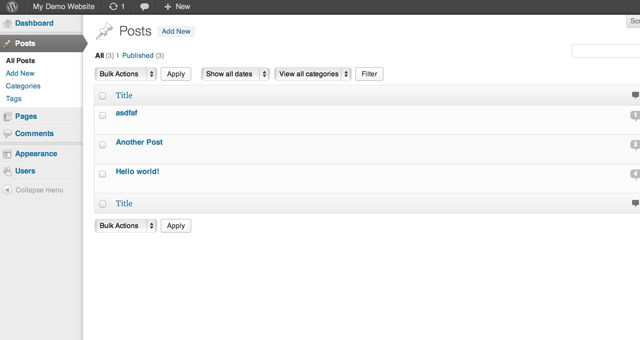
Veja abaixo o código que você precisa inserir para simplificar a lista de páginas e posts.
// --------------------------------------
// --  REMOVER COLUNAS LISTA DE POSTS  --
// --------------------------------------

function pc_my_columns_filter( $columns ) {
    unset($columns['author']);
    unset($columns['tags']);
    unset($columns['categories']);
    unset($columns['tags']);
    return $columns;
}

add_filter( 'manage_edit-post_columns', 'pc_my_columns_filter', 10, 1 );

// -----------------------------------------
// --  REMOVER COLUNAS LISTA DE PÁGINAS   --
// -----------------------------------------

function pc_my_custom_pages_columns($columns) {

	unset(
		$columns['author']
	);

	return $columns;
}

add_filter( 'manage_pages_columns', 'pc_my_custom_pages_columns' );
Optando por um plugin para esta tarefa
Existem vários plugins que permitem restringir as permissões de usuários no WordPress, entre eles o Plugin Adminimize é com certeza um dos mais completos.

O Plugin Adminimize permite que você deixe o painel de controle mais eficiente de forma simples, pois possuí um painel de administração para marcar as opções desejadas a serem restringidas de acordo com os perfis padrões do WordPress (Administrador, Editor, Autor, Colaborador e Assinante).
Conclusão
Vimos como é simples a mudança da área administrativa do WordPress. Você pode estar se perguntando qual a melhor opção, utilizar as edições no código ou o plugin indicado. Isso vai depender do nível de acesso que seu cliente terá, se você precisa entregar o projeto para que o cliente passe a administrar, inclusive usando o login “admin” é mais adequado o uso da edição no código.
Mas se você manterá um contrato de manutenção com seu cliente e será o responsável pela administração do WordPress, pode usar o plugin indicado para facilitar a liberação dos links de acordo com o perfil de cada usuário.
Digam como foi sua experiência com estar e outras customizações que você ache interessante para tornar a vida de novos usuários do WordPress mais simples.
Abraços!


